> For the complete documentation index, see [llms.txt](https://docs.genrpa.com/llms.txt). Markdown versions of documentation pages are available by appending `.md` to page URLs; this page is available as [Markdown](https://docs.genrpa.com/gen-control-room/settings/license-settings.md).
# License Settings
**License Settings** ekranı, sistemde kullanılan lisansların yönetimi ve izlenmesi amacıyla tasarlanmış bir arayüzdür. Bu ekran üzerinden aktif lisanslar görüntülenebilir, robotlarla manuel ya da senkronize edilmiş lisans eşleştirmeleri yapılabilir ve süreç kayıtlarıyla lisanslar ilişkilendirilebilir. Sistem yöneticileri ve lisans yönetim yetkisine sahip kullanıcılar, bu ekran sayesinde lisans kullanımını detaylı şekilde analiz edebilir ve gerektiğinde manuel müdahalelerde bulunabilir. Lisans takibi, kullanım verimliliği ve iç denetim süreçleri açısından önemli bir kontrol noktasıdır.
### Active Licenses
Bu bölüm, seçilen müşteri için API aracılığıyla alınan tüm .NET8 lisans bilgilerini gösterir. Bunlar, gerçek aktif kullanımı temsil eden sistem tarafından oluşturulmuş lisanslardır. Tabloya otomatik olarak yüklenirler ve incelenebilir veya eşleştirme (mapping) işlemi için seçilebilirler.
**Sütunlar:**
* **License Key:** Lisans anahtarı.
* **Customer Full Name:** Müşteri adı.
* **Start Date:** Lisansın başladığı tarih.
* **End Date:** Lisansın bittiği tarih.
* **License Type:** Lisans türü (`Bundle, Studio vb.`).
* **License ID:** Lisans için belirlenmiş ID değeri.
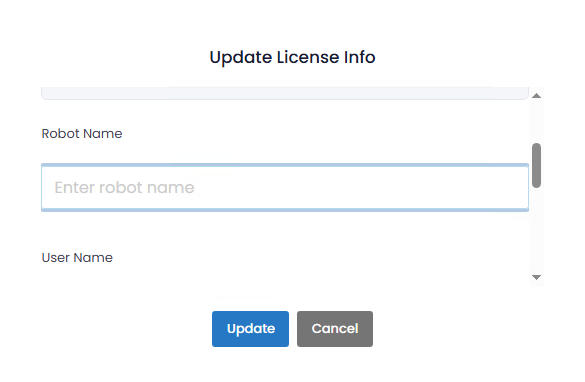
* **Actions:** Lisans bilgilerini güncellemek için kullanılır (`Set`). **Update License Info** pop-up'ını açar. Bu pop-up ile aşağıdaki bilgiler güncellenebilir:
* **Robot Name:** Robot için oluşturulan özel ad.
* **User Name:** Kullanıcı adı. (`robot, robot2 vb.`)
* **Machine:** Makine değeri.
* **Start Date:** Lisans için başlangıç tarihi.
* **End Date:** Lisans için bitiş tarihi.
* **Sayfalandırma ve Görünüm:**
* Alt kısımda, mevcut toplam kayıt sayısı (`Showing 1 - 2 of 2`) gösterilir.
* Sayfa başına gösterilen kayıt sayısı kullanıcı tarafından ayarlanabilir (`5, 10, 20, 30, 50, 100`).
* Sayfalar arasında, sayfa numarasına veya oklara tıklanarak gezinme yapılır.
{% hint style="info" %}
.NET8 lisans bilgilerini görüntülemek için, **Gen Control Room > Settings > Configs** sayfasına gidin ve **Robot Report Configs** bölümünde size verilen müşteri kimliğini (Customer ID) girin.
{% endhint %}
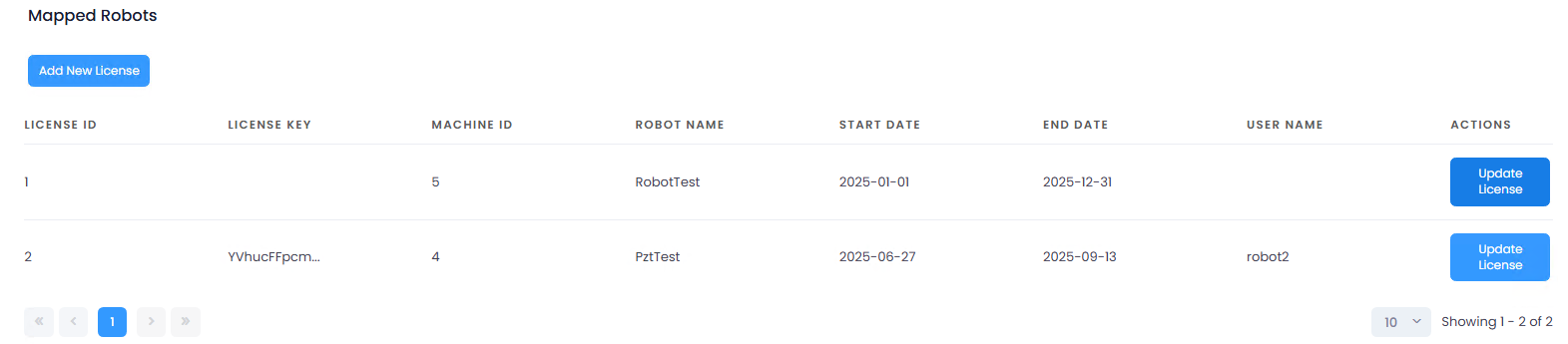
### **Mapped Robots**
Bu bölüm, şu türde lisansları içerebilir:
* Kullanıcı tarafından manuel olarak eklenmiş lisanslar.
* API’den senkronize edilmiş, ardından iç takipleme amacıyla bir robota eşlenmiş lisanslar.
Bu lisanslar belirli bir makineye ve zaman aralığına bağlıdır. **“Add New License”** butonu ile yeni eşleştirmeler yapılabilir.
**Sütunlar:**
* **License ID:** Lisans için belirlenmiş ID değeri.
* **License Key:** Lisans anahtarı.
* **Machine ID:** Makine ID değeri.
* **Robot Name:** Robot için oluşturulan özel ad.
* **Start Date:** Mapping için başlangıç tarihi.
* **End Date:** Mapping için bitiş tarihi.
* **User Name:** Kullanıcı adı. (`robot, robot2 vb.`)
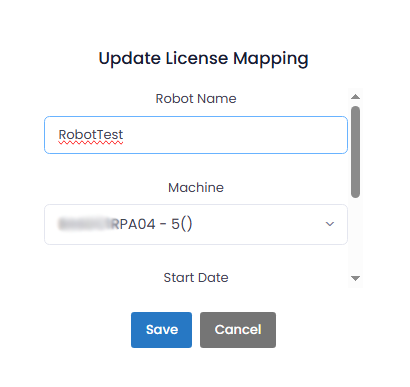
* **Actions:** Mapping bilgilerini güncellemek için kullanılır (`Update License`) .**Update License Mapping** pop-up'ını açar. Bu pop-up ile aşağıdaki bilgiler güncellenebilir:
* **Robot Name:** Robot için oluşturulan özel ad.
* **User Name:** Kullanıcı adı. (`robot, robot2 vb.`)
* **Machine:** Makine değeri.
* **Start Date:** Mapping için başlangıç tarihi.
* **End Date:** Mapping için bitiş tarihi.
* **Sayfalandırma ve Görünüm:**
* Alt kısımda, mevcut toplam kayıt sayısı (`Showing 1 - 2 of 2`) gösterilir.
* Sayfa başına gösterilen kayıt sayısı kullanıcı tarafından ayarlanabilir (`5, 10, 20, 30, 50, 100`).
* Sayfalar arasında, sayfa numarasına veya oklara tıklanarak gezinme yapılır.
{% hint style="info" %}
Eğer eski süreç kayıtlarında bir robotun belirli bir zaman aralığında %100’den fazla çalıştığı görülürse (örneğin: 4 Temmuz 2025 itibarıyla bu tür tutarsızlıkları önlemek için yeni süreç kaydı prosedürü uygulanmıştır), aynı kayıtlı robota birden fazla lisans atayabilirsiniz.
{% endhint %}
### **Map Process Logs**
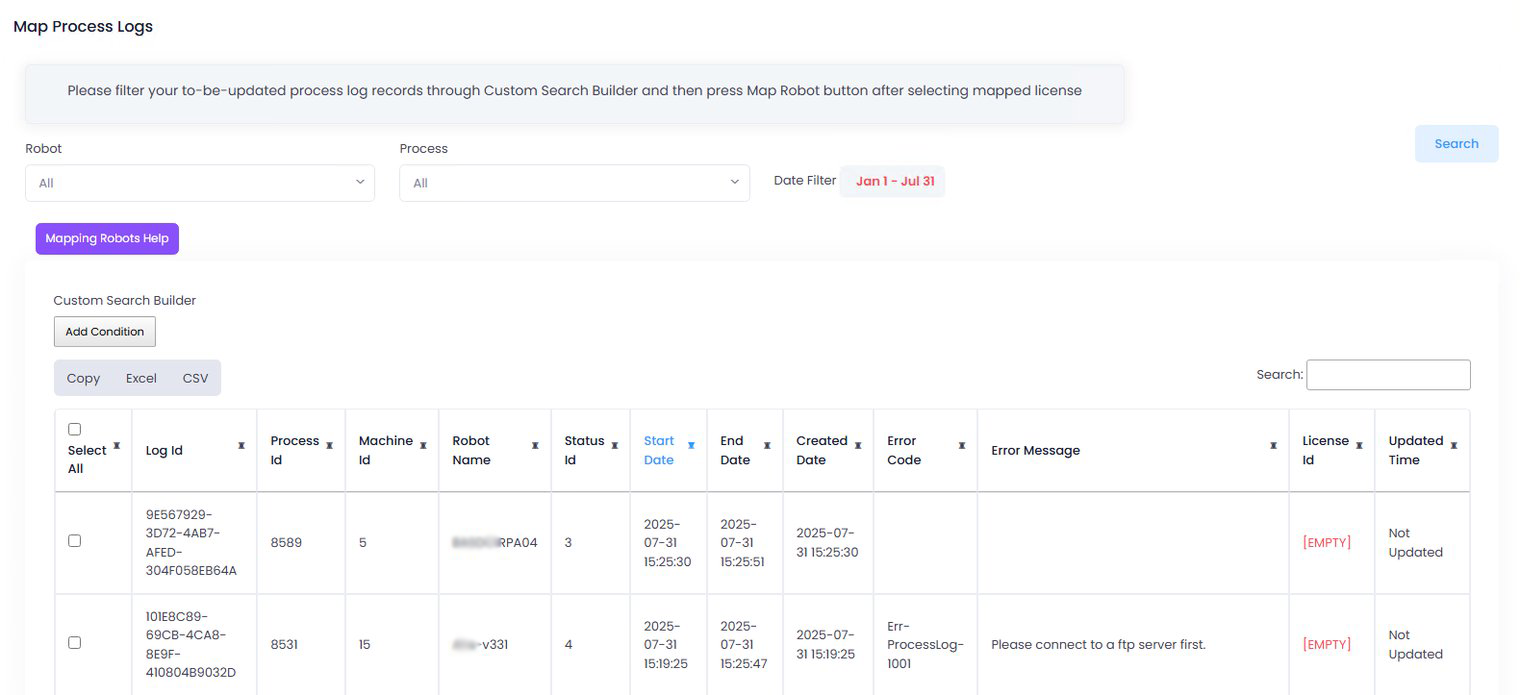
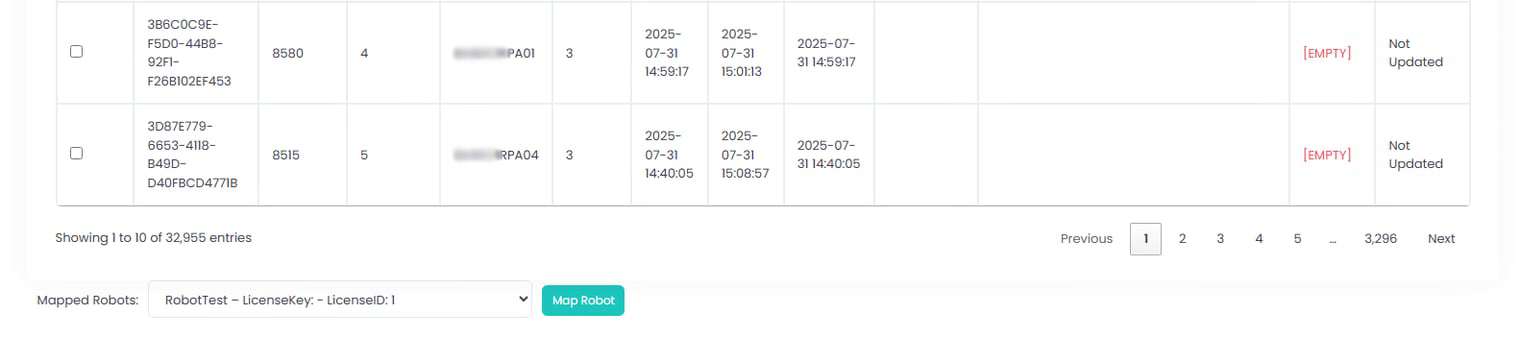
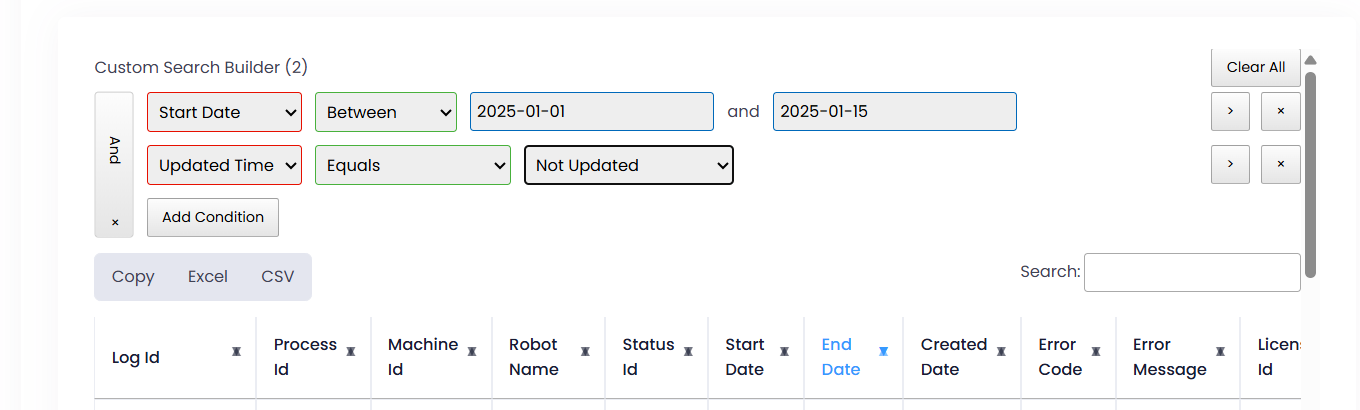
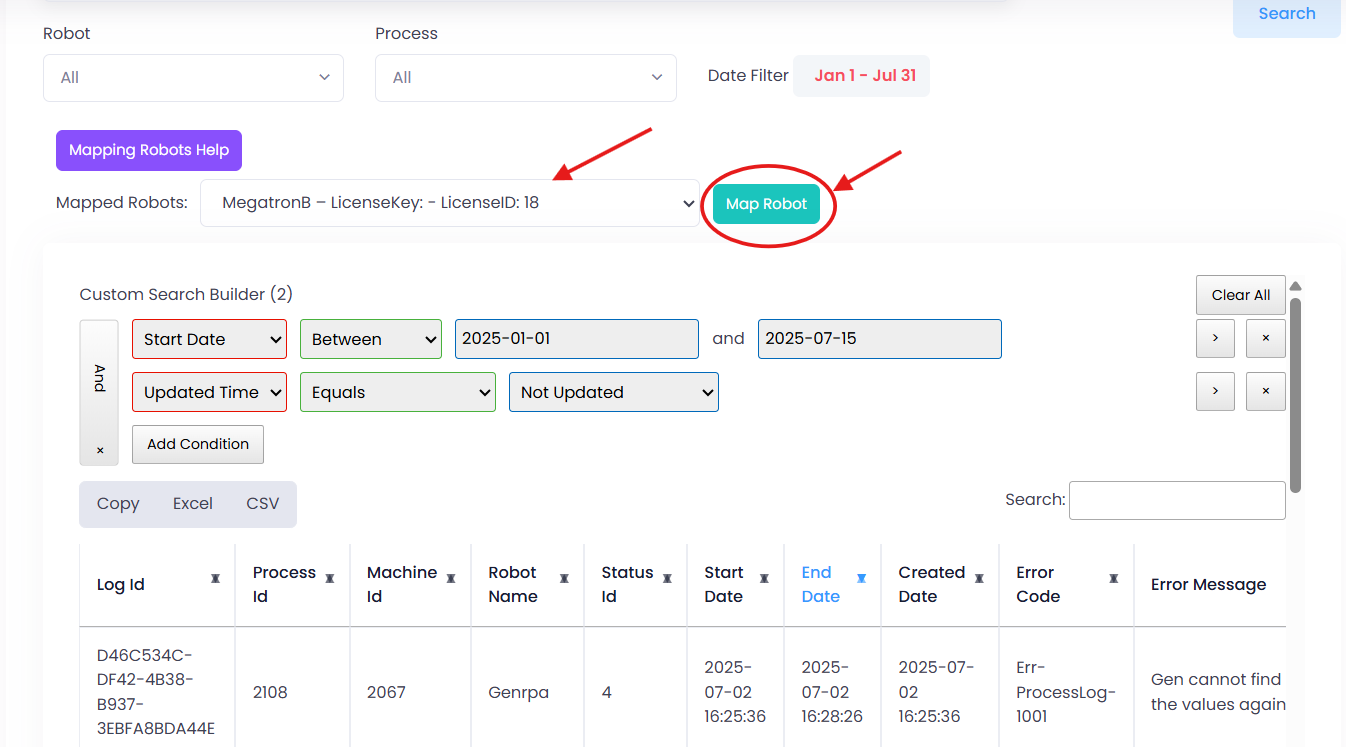
Bu bölümde, seçilen bir lisans, filtrelenerek seçilmiş bir süreç kayıtları grubuna atanabilir. Hedef kayıtlarınızı daraltmak için **Custom Search Builder**'ı kullanabilirsiniz. Ardından bir lisans seçip “Map Robot” butonuna basarak eşleştirme işlemini gerçekleştirebilirsiniz.
Belirli bir lisansın detaylarını görüntülemek için tabloda Lisans ID’sinin üzerine gelin. Bu, lisansın geçerlilik süresi ve ilişkilendirilmiş robotlar gibi detayların bulunduğu bir pencereyi açacaktır.
Süreç kayıtları ve bir lisansın bu kayıtlara nasıl eşleneceği hakkında daha fazla bilgi için, **Mapping Robots Help** butonuna tıklayabilirsiniz.
**Sütunlar:**
* **Select All:** Tablodaki satırları seçmek için kullanılır.
* **Log ID:** Her log kaydına ait benzersiz kimlik.
* **Process ID:** Logun ait olduğu sürecin kimliği.
* **Machine ID:** Logun işlendiği makinenin sistemdeki kimliği.
* **Robot Name:** İşlemi gerçekleştiren robotun adı.
* **Status ID:** Sürecin tamamlanma durumunu veya çalıştırma sonucunu gösteren kod.
* **Start Date:** İşlem veya logun başlama tarihi ve saati.
* **End Date:** İşlem veya logun bitiş tarihi ve saati.
* **Created Date:** Log kaydının veritabanına oluşturulma tarihi ve saati.
* **Error Code:** İşlemde bir hata oluştuysa hata kodunu gösterir.
* **Error Message:** Hata kodunun detaylı açıklaması.
* **License ID:** İşlemin çalıştırıldığı lisansın kimliği.
* **Updated Time:** Log kaydının son güncellenme zamanı.
{% hint style="info" %}
Sütun başlıklarına tıklanarak ilgili sütun değerlerine göre tablonun sıralanması sağlanabilir.
{% endhint %}
**Özellikler ve Filtreleme Seçenekleri:**
* **Robot:** Belirli bir robot seçilerek sadece ilgili robota ait log kayıtları listelenebilir.
* **Process:** İlgili sürece göre filtreleme yapılarak sadece sürece ait ait log kayıtları listelenebilir.
* **Date Filter:** Belirli bir tarih aralığı seçilerek listelenen dönem daraltılabilir.
* **Search Butonu:** *Robot, Process* veya *Date Filter* ile yapılan değişiklikleri tabloya uygulamak için bu butona basılması gerekmektedir.
* **Copy:** Listelenen tabloyu kopyalamak için kullanılır. Butona tıklandıktan sonra CTRL/CMD + C tuşları ile tablo kopyalanır. Daha sonrasında bir excel tablosuna veya farklı bir yere yapıştırılabilir.
* **Excel:** Listelenen tablonun Excel çıktısını almak için kullanılır. Butona tıklandıktan sonra Excel dosyası indirilir.
* **CSV:** Listelenen tablonun CSV çıktısını almak için kullanılır. Butona tıklandıktan sonra CSV dosyası indirilir.
* **Search Input:** Girilen anahtar kelimeye göre tablo içerisinde filtreleme yapılabilir.
### **Robotlarla Lisans Eşlemesi Nasıl Yapılır?**
**Custom Search Builder** kullanarak filtrelenmiş işlem loglarına bir lisansı doğru şekilde atamak için aşağıdaki adımları izleyin:
**Adım 1: Başlangıç Tarihine Göre Filtrele**
* İşlem loglarını başlama tarihine göre filtreleyin.
**Adım 2: İsteğe Bağlı Koşul Ekle**
* Gerekirse ek filtre koşulu ekleyebilirsiniz (ör. belirli robot, lisans ID boş değil vs.).
**Adım 3: Filtrelenmiş Sonuçlara Lisans Uygula**
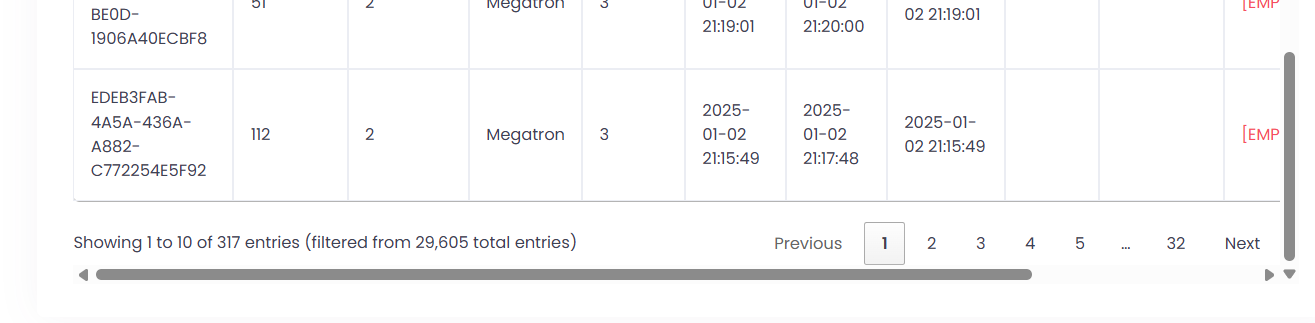
* Filtrelediğiniz işlem loglarını kontrol edin; bu loglara lisans atayacağız.
**Adım 4: Eşlenecek Lisansı Seç ve “Map Robot”a Bas**
* Atamak istediğiniz lisansı seçin ve **Map Robot** butonuna basın.
{% hint style="info" %}
Eğer seçtiğiniz işlem loglarının **Başlangıç ve Bitiş Zamanı**, seçilen lisansın geçerli **Başlangıç ve Bitiş Tarih** aralığı dışında kalıyorsa, **bu loglar güncellenmez.**
Eğer sadece bazı loglar tarih aralığı dışında kalırsa, **güncelleme kısmen uygulanacaktır.**
Her zaman filtrelerinizin **lisans geçerlilik tarih aralığı ile uyumlu** olduğundan emin olun ki sonuçlar tutarlı olsun.
{% endhint %}