> For the complete documentation index, see [llms.txt](https://docs.genrpa.com/llms.txt). Markdown versions of documentation pages are available by appending `.md` to page URLs; this page is available as [Markdown](https://docs.genrpa.com/genrpa-model-baglam-protokolu-mcp-kullanim-rehberi/5.-yapilandirmalar/bolum-2-genrpa-studio-kullanimi-gelistirici.md).
# Bölüm 2: GenRPA Studio Kullanımı (Geliştirici)
Control Room ayarları tamamlandıktan sonra, Studio içerisinde MCP yeteneklerini kullanmaya başlayabilirsiniz.
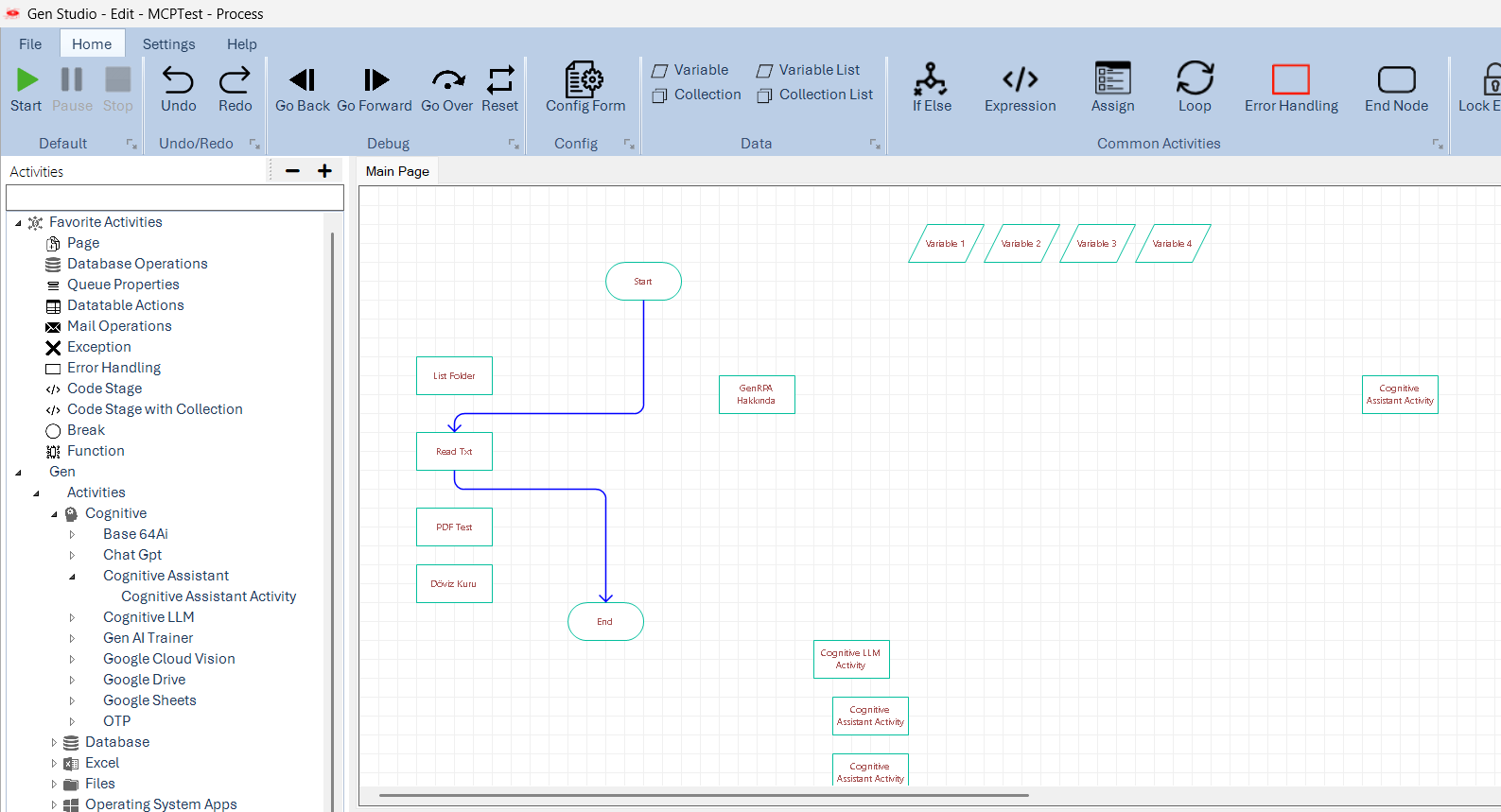
#### 1. Aktiviteyi Ekleme
Süreç akışınıza Gen → Activities → Cognitive → Cognitive Assistant altındaki CognitiveAssistantActivity bileşenini sürükleyip bırakın.
#### 2. Aktivite Özellikleri (Properties)
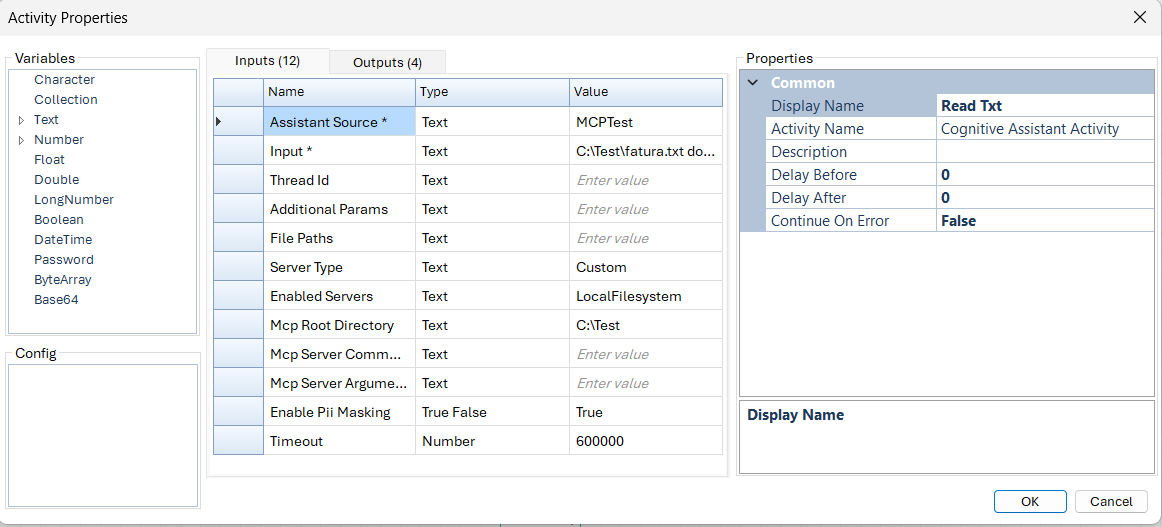
Aktivitenin özellikler penceresini açın ve senaryonuza göre yapılandırın. Aşağıdaki görselde örnek bir yapılandırma görülmektedir:
Temel Ayarlar:
* Assistant Source: Control Room'da tanımladığınız asistanın adını yazın (Örn: `MCPTest`).
* Input: Asistana vermek istediğiniz talimat (Örn: `"C:\Test\fatura.txt dosyasını oku."`).
* Timeout: İşlem süresi sınırı (ms cinsinden, varsayılan `600000`). Büyük dosyalar veya web işlemleri için artırılabilir.
MCP (Araç) Ayarları:
* Enabled Servers: Asistanın hangi yetenekleri kullanacağını belirler. Virgülle ayırarak yazabilirsiniz:
* `LocalFilesystem`: Dosya okuma/yazma işlemleri için.
* `Browser`: Web sitesi gezme ve veri çekme için.
* `Pdf`: PDF dosyalarını analiz etmek için.
* *Örnek:* `LocalFilesystem,Browser`
* Mcp Root Directory: `LocalFilesystem` kullanıyorsanız zorunludur. Asistanın çalışabileceği güvenli ana klasör yoludur (Örn: `C:\Test`). Asistan bu klasörün dışına çıkamaz.
* Enable Pii Masking: `True` yaparsanız, AI modeline gönderilen verilerdeki hassas bilgiler (E-posta, TC Kimlik, Kredi Kartı vb.) otomatik olarak `[REDACTED]` şeklinde maskelenir.