> For the complete documentation index, see [llms.txt](https://docs.genrpa.com/llms.txt). Markdown versions of documentation pages are available by appending `.md` to page URLs; this page is available as [Markdown](https://docs.genrpa.com/sikca-sorulan-sorular-sss/azure-graph-oauth2-uygulama-erisimi-ayarlari.md).
# Azure Graph OAUTH2 Uygulama Erişimi Ayarları
\
\
Yukarıdaki linkten Microsoft Entra sistemine girilir.
Ekranın sol tarafında yer alan menüde "App registrations" seçeneği seçilir.
Akabinde aşağıdaki gibi "New registration" denerek yeni bir uygulama izni ekleneceği adımı seçilir.
Gelen ekranda aşağıdaki alanlar doldurularak kendi App registration adımınınızın ilkini tamamlamış olmaktasınız.\
Üstteki ekrana "Register" dedikten sonra aşağıdaki gelen alanlarda Application (Client) ID sizin Email aktivitenizdeki AppId değeriniz, Directory (tenant) ID ise TenantId değeriniz olacaktır. Bu bilgileri lütfen üstüne gelince ortaya çıkan Copy to clipboard yazısına tıklayarak bir yere kopyalayıp not ediniz.
Your App Registration Informations
Copy To Clipboard
Bu aşamadan sonra aşağıdaki görseldeki gibi "Authentication" kısmına tıklayarak "Allow public client flows" kısmından gerekli izni veriyoruz.
Advanced Settings
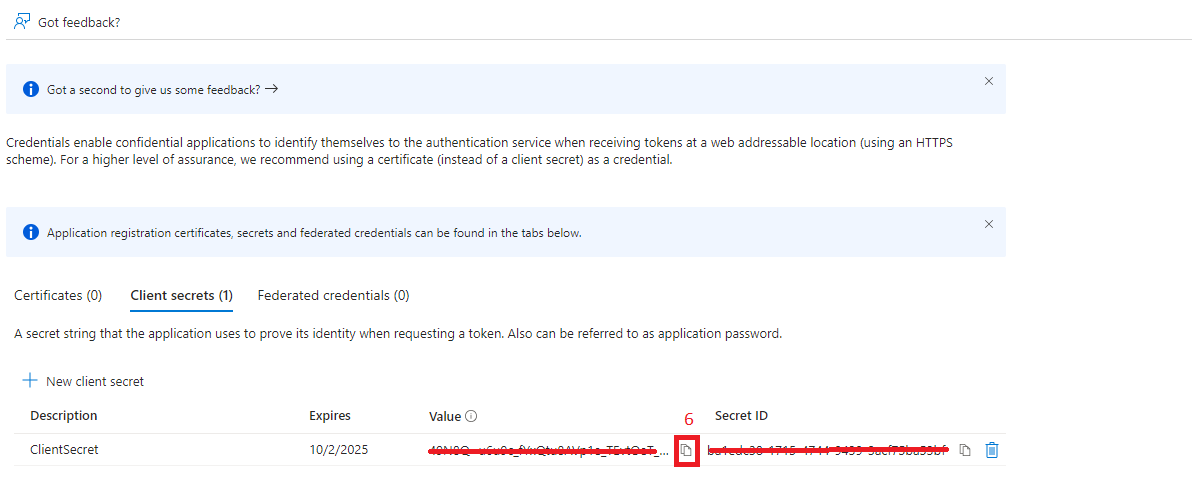
Şimdi sıra aşağıdaki gibi bir "Client Secret" değeri oluşturmakta. Yine aşağıdaki adımları izleyerek kendiniz için bir client secret oluşturabilir, akabinde bunu mutlaka üstteki AppId değerlerinde olduğu gibi mutlaka "Value" kısmını not almalısınız. Çünkü sadece ilk oluştuğunda 1 kerelik gösterilir, "Value" değeri tekrar görebileceğiniz veya kopyalayabileceğiniz bir formatta olmayacaktır. Değeri almayı unuttuysanız silip yenisini oluşturmalısınız ama varsa kullanan uygulamalarda bu güncellemeyi yenisi için sağlamalısınız.\
Client Secret Copy
Şimdi sıra bu uygulamanın mail izinlerini vermekte, aşağıdaki ilk 3 adımı izleyerek gelen ekranda "İZİNLER" kısmı ile belirtilen maddeleri bulunuz, 3. kısımda tıklama sonrası gelen ekranda maddeleri hangi kısımda arayacağınız alanı ise "Delegated" ve Application olarak tablodaki 2. kolonda yazmakta, bunlara lütfen aynı alanlarda olduklarına dikkat ediniz.
{% hint style="warning" %}
POP.AccessUser.All izni POP kullanacaklar içindir, kullanmayacaksanız eklemenize gerek yoktur.
{% endhint %}
Permissions
Bu aşamadan sonra, GenRPA Studio config dosyasında (Default : "C:\Program Files\Softbox\GenCore.dll.config") bir satır bir değişiklik yapıp ürünümüzün "urn:" ile başlayan uygulama değerini azure a güvenli olarak tanıtmamız gerekiyor. Aşağıda gösterildiği gibi bu key değerinin value içeriğini "true" olarak değiştirdiğinizde artık Azure OUATH2 ayarları için interaktif arayüze ürün üzerinden erişebilirsiniz.
Bu değeri kaydedip tekrar ürünü açıp mail aktivitenize geldiğinizde ve "Check" butonuna bastığınızda (IsOuath2 true seçili ve Exchange Information ve User Information alanındaki değerleriniz dolu olduğunda) bağlantı yapacağınız mail adresini başka bir hesap kullan diyip seçiniz. Akabinde test edeceğiniz username ve password değerini giriniz. Daha sonra ekranınıza bir hata gelecektir, firmanız için GenRPA ürününün urn değerini tanımlamanız gerekmektedir. Gelen hata alanındaki "urn:" ile başlayan değeri kopyalayın.\
urn: value
Buradaki değeri Authentication kısmına yapıştırıp "Save" diyiniz. Artık OUATH2 configürasyonunuz tamamdır.
{% hint style="info" %}
Bu aşamadan sonra hata alıyorsanız lütfen firewall üzerinden 587(SMTP), 993(IMAP) portlarından sunucudan Microsoft a gidebildiğinizden emin olunuz. Genellikle firmalarda bu portlarda firewall rulelarından dolayı sıkıntı olmaktadır.
{% endhint %}