# SAP GUI Scripting Ayarları

1. `saplogon.exe`'yi başlatın, kimlik bilgilerinizi kullanarak SAP sunucunuzda oturum açın. SAP Easy Access penceresi görüntülenir.
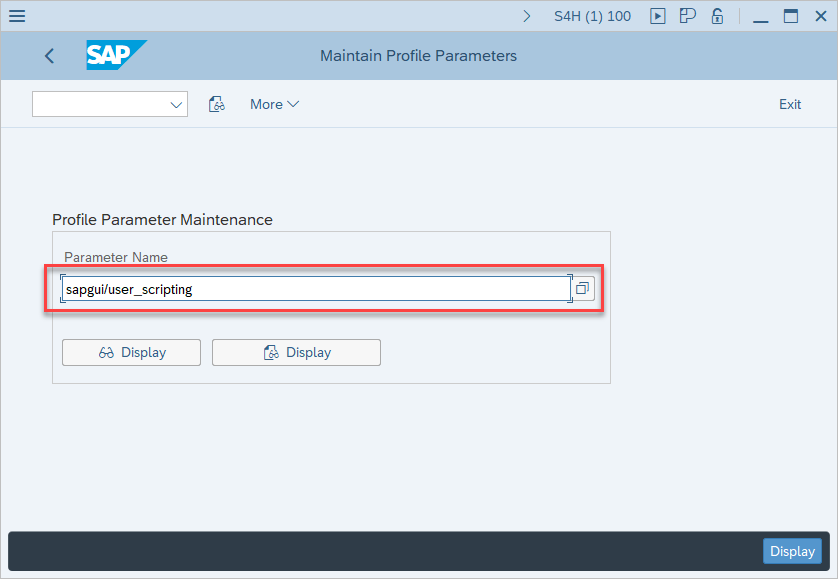
2. RZ11 işlemini çalıştırın. sapgui/user\_scripting parametre adını belirtin ve klavyede Enter'a veya SAP arayüzünde Display'e basın.

<figure><img src="https://25824184-files.gitbook.io/~/files/v0/b/gitbook-x-prod.appspot.com/o/spaces%2FVjKcqj5ygh8bCRgScOVh%2Fuploads%2FORuYXEX0Y9guHehS9OmB%2Fimage.png?alt=media&#x26;token=7fa92d73-2d3b-4f00-8162-6eefc502e506" alt=""><figcaption></figcaption></figure>

<figure><img src="https://25824184-files.gitbook.io/~/files/v0/b/gitbook-x-prod.appspot.com/o/spaces%2FVjKcqj5ygh8bCRgScOVh%2Fuploads%2FI0JJrsxZlEBR3Hh9Tlmq%2Fimage.png?alt=media&#x26;token=1d908a79-31e9-4522-a59e-c30af6e6fb9d" alt=""><figcaption></figcaption></figure>

3. **Display Profile Parameter Attributes** penceresinden, toolbardaki **Change Value** butonuna tıklayın ve `sapgui/user_scripting` parametresinin **New Value** değerini`TRUE` olarak ayarlayınız. Değişiklikleri kaydediniz.

{% hint style="info" %}
Kuruluşunuzun bir SAP sisteminin birden fazla örneğini kullanması durumunda, tüm sunucularda SAP komut dizisinin uygun şekilde etkinleştirilmesini sağlamak için "Switch on all servers" onay kutusunu etkinleştirmeyi unutmayın.
{% endhint %}

<figure><img src="https://25824184-files.gitbook.io/~/files/v0/b/gitbook-x-prod.appspot.com/o/spaces%2FVjKcqj5ygh8bCRgScOVh%2Fuploads%2Fn3LQbXSPIO9qWTttRBtU%2Fimage.png?alt=media&#x26;token=7246bae9-fb52-4f38-a878-78544ec555f3" alt=""><figcaption><p>New Value Settings</p></figcaption></figure>

SAP sunucusu sürümüne bağlı olarak, aşağıdaki parametreler varsayılan olarak `TRUE` olarak ayarlı olabilir. Bu durumda, değerlerini `FALSE` olarak değiştirin.

* `sapgui/nwbc_scripting`
* `sapgui/user_scripting_disable_recording`
* `sapgui/user_scripting_force_notification`
* `sapgui/user_scripting_per_user`
* `sapgui/user_scripting_set_readonly`

{% hint style="info" %}
RZ11 işlemindeki parametrelerde yapılan tüm değişiklikler anında uygulanır ve sistem yeniden başlatıldığında kaybolur. Değişikliklerin kalıcı olması için lütfen SAP Sistem Yöneticinizle iletişime geçin ve RZ10 işlemini kullanın.
{% endhint %}

Değişikliklerin etkili olması için oturumu kapatın ve tekrar açın.

## **Client Tarafında İse**

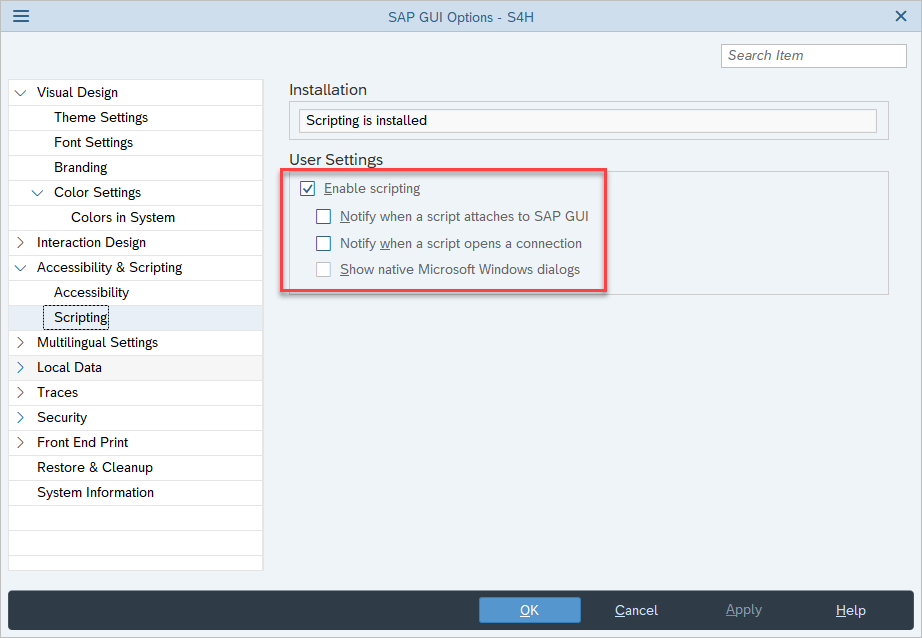
1. Ana SAP Oturum Açma penceresinden **Options** menüsüne erişin.
2. **Accessibility & Scripting** seçeneğine gidin ve **Scripting**'e tıklayın.
3. `Enable Scripting` seçimli alanı seçili olacak şekilde ayarlayın.
4. Aşağıda  belirtilen alt seçimli alanların seçimlerini kaldırın.
   * Notify when a script attaches to SAP GUI
   * Notify when a script opens a connection
5. **OK** butonuna tıklayarak değişiklikleri kaydedin. SAP WinGUI komut dizisi artık etkindir.

<figure><img src="https://25824184-files.gitbook.io/~/files/v0/b/gitbook-x-prod.appspot.com/o/spaces%2FVjKcqj5ygh8bCRgScOVh%2Fuploads%2FyA3IITk6i5X9rNH70hnY%2Fimage.png?alt=media&#x26;token=c11ebe92-e315-4ff0-8abe-360e6d89ce0f" alt=""><figcaption><p>Enable Scripting</p></figcaption></figure>

## Yüksek Hızlı Bağlantıları Etkinleştirme

SAP otomasyon projelerinizi oluştururken sorunsuz bir deneyim sağlamak için SAP'de **Yüksek Hızlı Bağlantı (LAN)** seçeneğini etkinleştirin. Genellikle varsayılan olarak etkindir. Durumunu aşağıda açıklandığı şekilde kontrol edebilirsiniz:

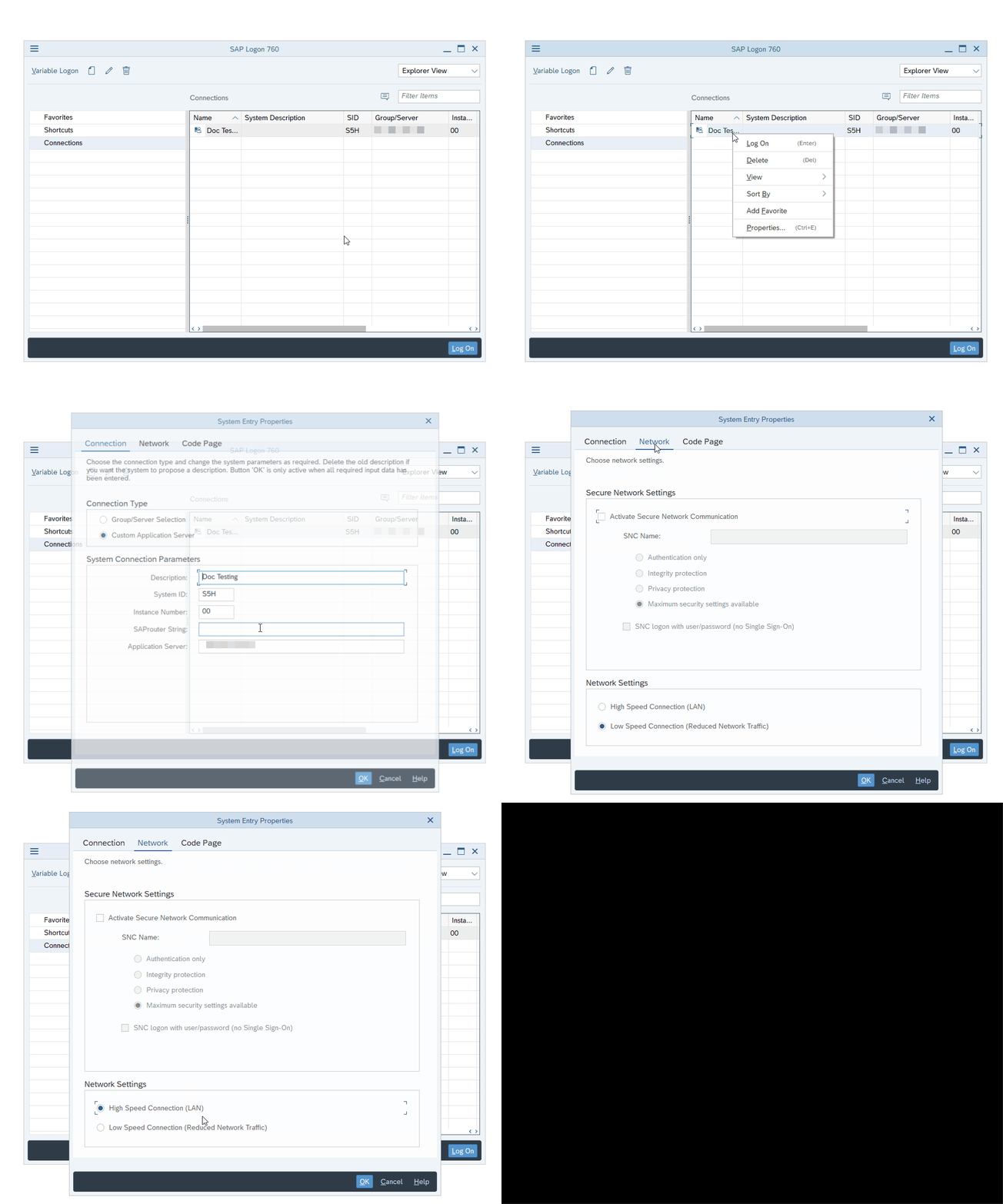
1. Oturum açtığınız SAP bağlantısına sağ tıklayın ve içerik menüsünden **Properties** seçeneğini seçin. **System Entry Properties** penceresi görüntülenir.
2. **Network** sekmesine geçin.
3. **Network Settings** kısmındaki **High Speed Connection (LAN)** radio butonuna tıklayın.
4. **OK** butonuna tıklayınız ve ayarları kaydediniz.<br>

   <figure><img src="https://25824184-files.gitbook.io/~/files/v0/b/gitbook-x-prod.appspot.com/o/spaces%2FVjKcqj5ygh8bCRgScOVh%2Fuploads%2FoBakCz9ckhmj2NHGy37G%2F415aa4d-high_speed_connection.gif?alt=media&#x26;token=6f1abe58-532c-447b-9cb4-af61ecea4737" alt=""><figcaption><p>Network Settings</p></figcaption></figure>

## Modal İletişim Kutularını Etkinleştirme

Kontrol (amodal) görüntüleme seçenekleri, SAP komut dizisi tarafından desteklenmez. Bu durumda Dialog (modal) görüntüleme seçeneklerinin etkinleştirilmesi gerekir ve bu şu şekilde yapılır:

1. **SAP Easy Access** penceresindeki, **Help** seçeneğinin altındaki **Settings** seçeneği seçilir. **Personal Settings for User** penceresi ekrana gelecektir.
2. **F1 Help** sekmesine erişin ve **Display** bölümünden **in Modal Dialog Box** seçeneğini seçin.
3. **F4 Help** sekmesine erişin ve burada da **Display** bölümünden **Dialog (modal)** seçeneğini seçiniz.
4. Değişiklikleri kaydetmek ve **Personal Settings for User** penceresini kapatmak için **Apply** düğmesine tıklayın.<br>

   <div data-gb-custom-block data-tag="hint" data-style="info" class="hint hint-info"><p>Bu, kullanıcı başına bir ayardır. Bu yapılandırma, SAP otomasyonu oluşturan her müşteri için ayarlanmalıdır. Tüm sistem için varsayılan Dialog (modal) ayarı, sistem yöneticisi tarafından yapılandırılabilir.</p></div>

<figure><img src="https://25824184-files.gitbook.io/~/files/v0/b/gitbook-x-prod.appspot.com/o/spaces%2FVjKcqj5ygh8bCRgScOVh%2Fuploads%2FN1DB8Qq1eqpGslEIUuAq%2F4238d39-modal_boxes.gif?alt=media&#x26;token=d5e7d9ca-bb4d-4287-92b1-4b90a46a23db" alt=""><figcaption></figcaption></figure>

<br>

<br>